Ouvrez le module Boutique, puis cliquez sur Aller aux paramètres. Vous pouvez revenir à cette page en tout temps pour adapter la boutique à mesure que votre catalogue évolue.
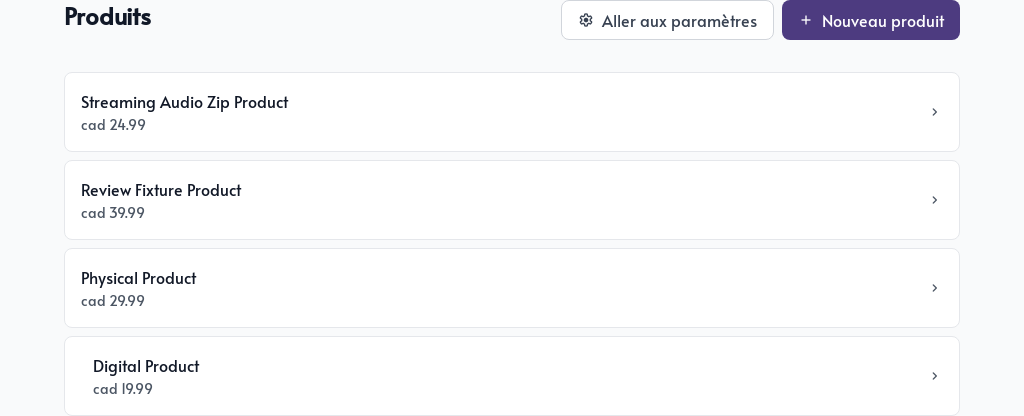
Les paramètres sont répartis dans six onglets : Général, Frais de livraison, Page catalogue, Catégories, Avis et Fulfillment.
Général
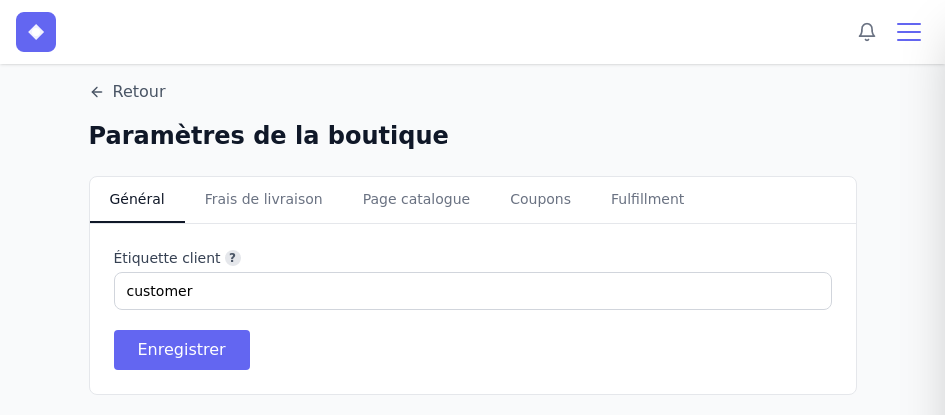
L’étiquette client est ajoutée au contact CRM de chaque personne qui achète dans votre boutique. Utilisez une valeur courte et descriptive, comme acheteur-boutique, pour retrouver ces clients ou déclencher une automatisation.
Un produit peut aussi posséder sa propre étiquette. Après un achat, le contact reçoit donc l’étiquette générale de la boutique et celle de chaque produit acheté.
Choisir l’ordre des produits
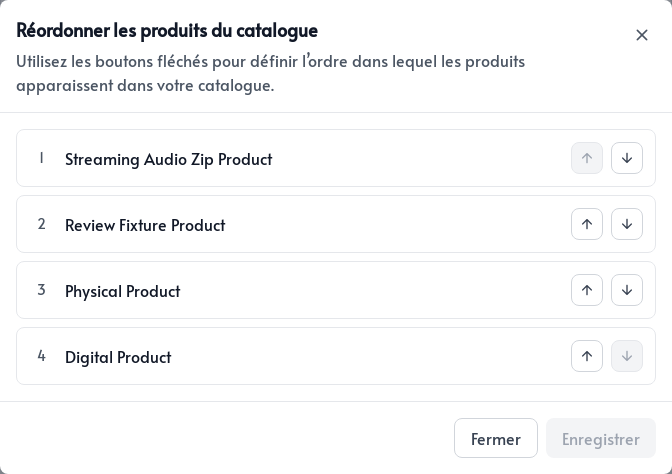
Cliquez sur Réordonner les produits pour définir leur ordre d’affichage dans le catalogue public. Utilisez les flèches pour déplacer les produits, puis enregistrez.
Frais de livraison
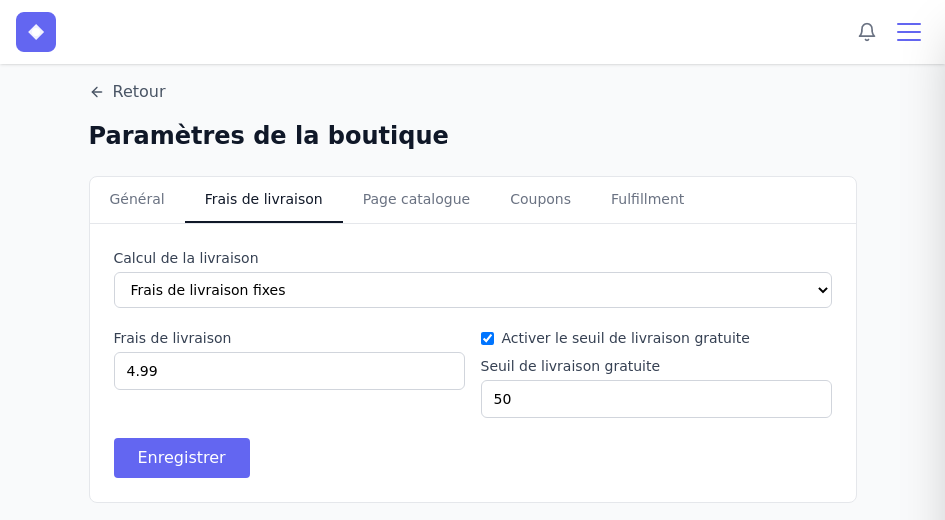
Trois modes de calcul sont proposés :
- Aucuns frais de livraison pour une boutique numérique, le ramassage ou la livraison gratuite.
- Frais de livraison fixes pour appliquer le même montant aux commandes qui doivent être expédiées.
- Frais de livraison par région pour établir des tarifs selon le pays et la province ou l’État.
Avec des frais fixes, vous pouvez activer un seuil de livraison gratuite. Les frais sont alors retirés dès que le sous-total admissible atteint ce montant.
Créer des règles régionales
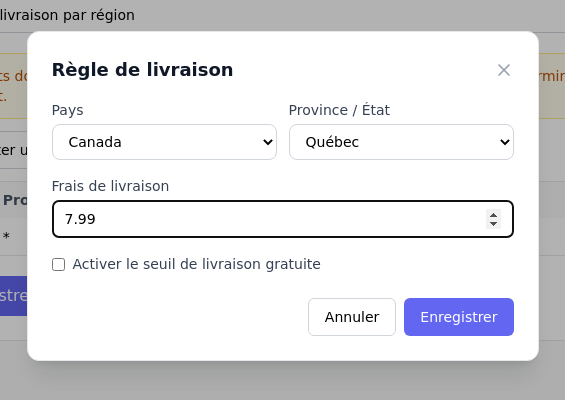
Choisissez Frais de livraison par région, puis cliquez sur Ajouter une règle de livraison. Sélectionnez le pays et la région, entrez le tarif et, au besoin, activez un seuil de livraison gratuite propre à cette règle.
Les règles enregistrées apparaissent dans le tableau et peuvent être modifiées ou supprimées.
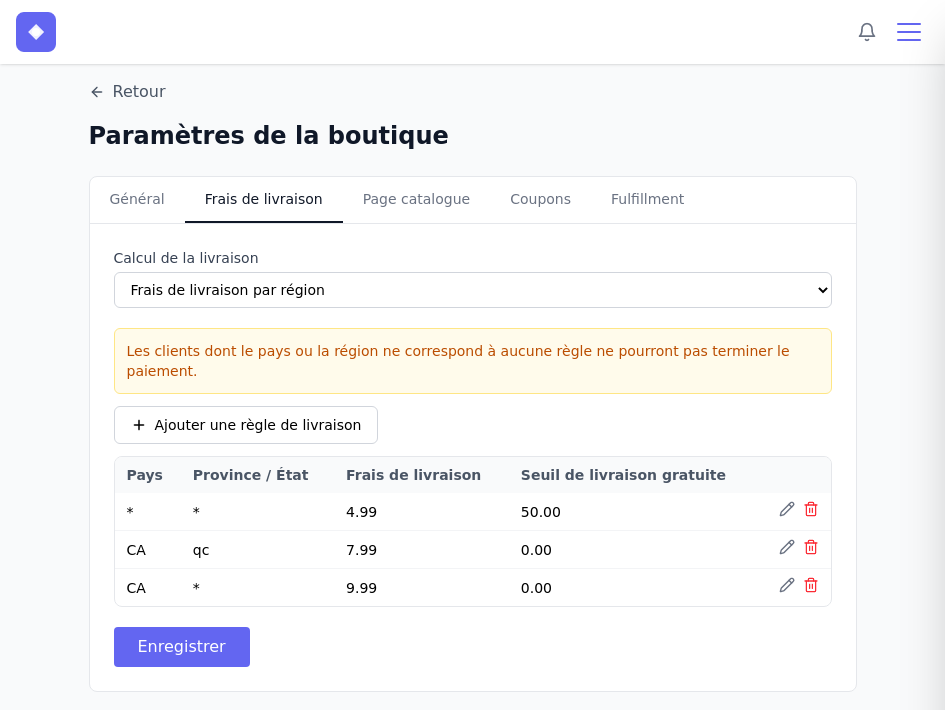
La valeur * représente tous les pays ou toutes les régions. Une règle * / * peut donc servir de tarif général. Un client dont l’adresse ne correspond à aucune règle ne pourra pas terminer son paiement.
Page catalogue
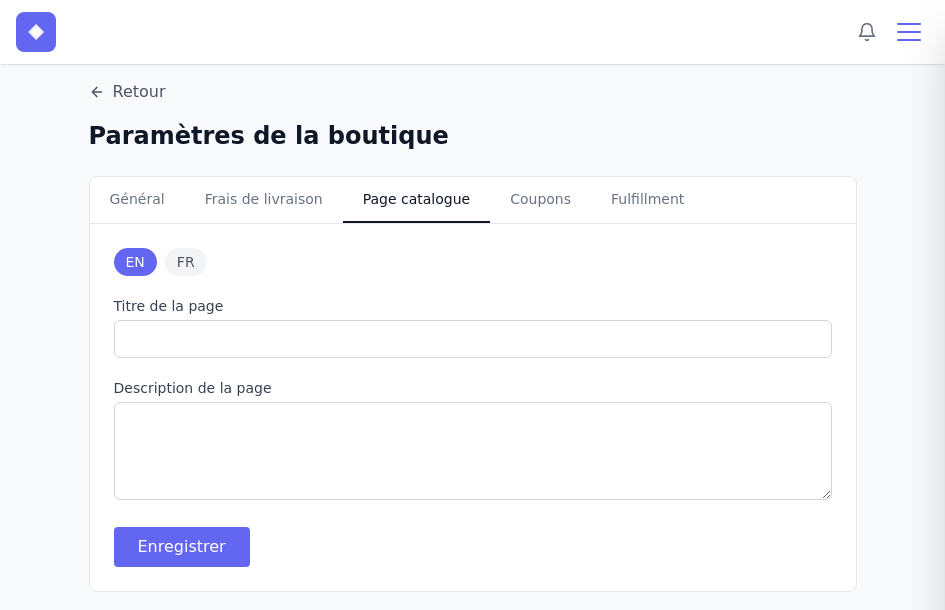
La page publique /products présente les produits publiés. Dans cet onglet, définissez son titre et sa description. Utilisez les boutons EN et FR pour adapter ces textes à chaque langue offerte.
Catégories
Activez Utiliser les catégories pour regrouper les produits du catalogue. Comme le titre et la description du catalogue, les catégories peuvent être configurées en français et en anglais.
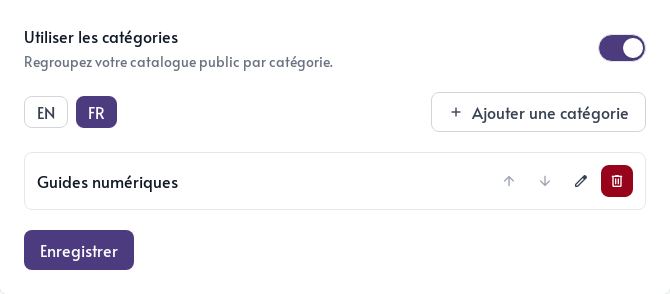
Pour chaque catégorie, indiquez un nom et une courte description. L’option Masquer de la liste du catalogue retire la catégorie de la page principale, tout en conservant sa page accessible par son lien direct. Cette option est pratique pour une collection privée ou une campagne ciblée.
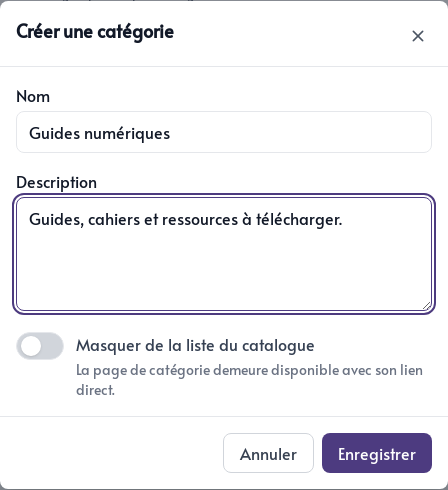
Utilisez les flèches pour choisir l’ordre des catégories. Une fois cette fonction activée, un champ Catégorie apparaît aussi dans le formulaire des produits.
Avis
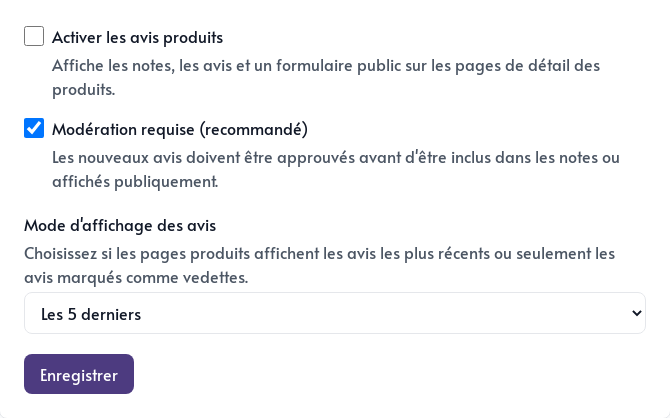
Activez les avis pour afficher une note, les commentaires et un formulaire public sur les pages de produits. La modération requise permet d’approuver chaque nouvel avis avant sa publication.
Vous pouvez afficher les cinq avis les plus récents ou seulement ceux que vous avez marqués comme vedettes.
Fulfillment et notifications
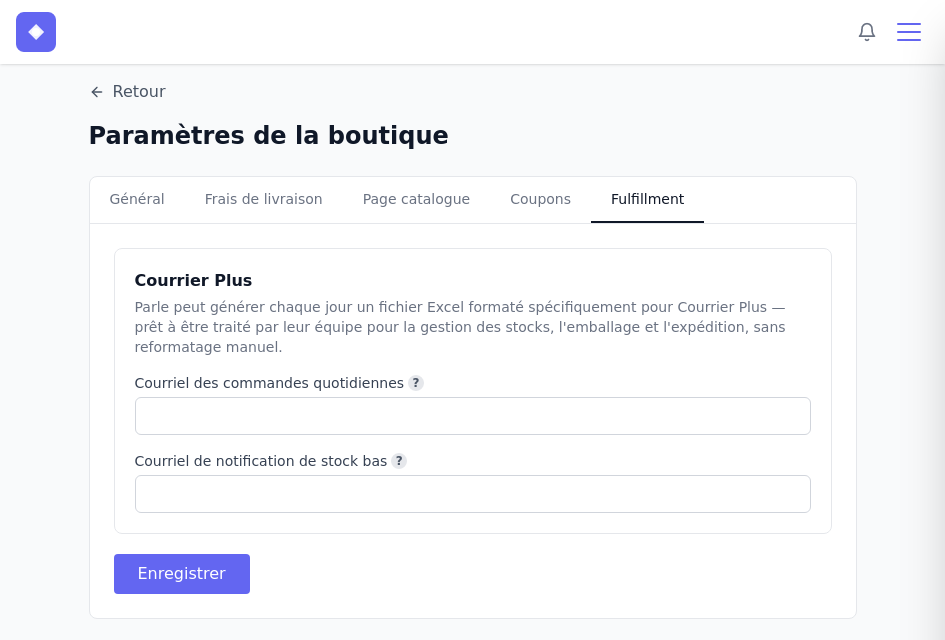
Les destinataires des résumés quotidiens de commandes et des alertes de stock bas sont gérés séparément pour chaque administrateur. Cliquez sur Paramètres de notification pour choisir les notifications que vous souhaitez recevoir.