Ouvrez le module Boutique, puis cliquez sur Nouveau produit.
Présenter le produit
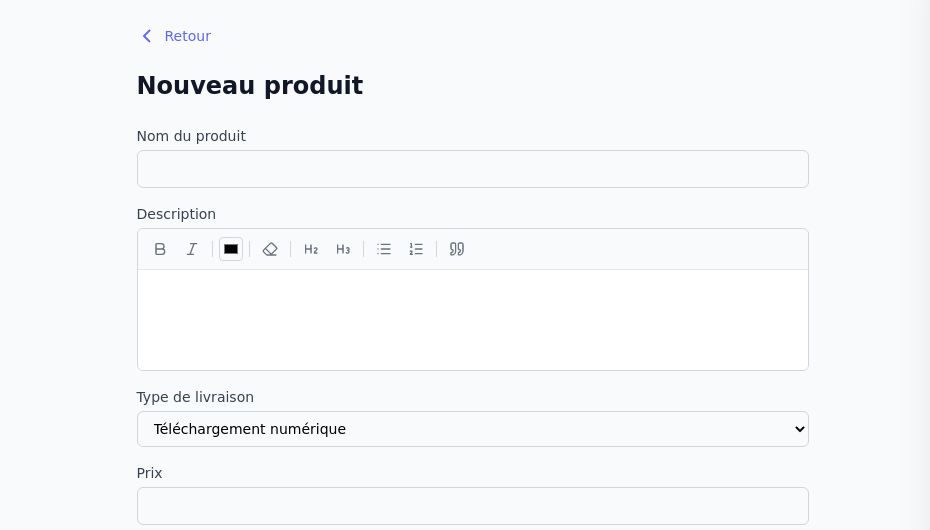
Commencez par remplir les champs suivants :
- Nom du produit : le titre affiché dans le catalogue et sur la page du produit.
- Résumé : une présentation courte qui aide le client à comprendre rapidement le produit.
- Description : un éditeur enrichi pour détailler son contenu, ses avantages et ses conditions.
- Type de livraison : choisissez un téléchargement numérique ou un produit physique.
- Prix : le montant demandé en dollars canadiens.
Choisir le type de livraison
Téléchargement numérique
Ce type convient aux guides, gabarits, fichiers audio et autres contenus livrés en ligne. Téléversez le fichier que le client pourra récupérer après son achat.
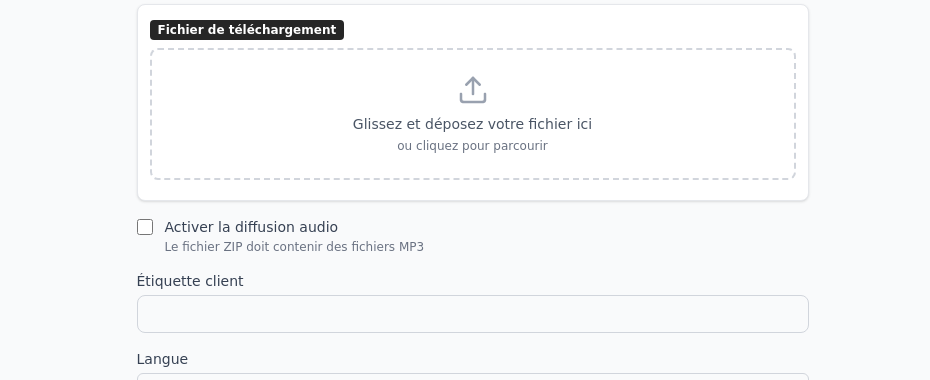
Activez la diffusion audio si le fichier ZIP contient des fichiers MP3. Le client pourra alors écouter les pistes depuis son espace, en plus de télécharger son achat.
Produit physique
Ce type ajoute les réglages nécessaires à un article expédié :
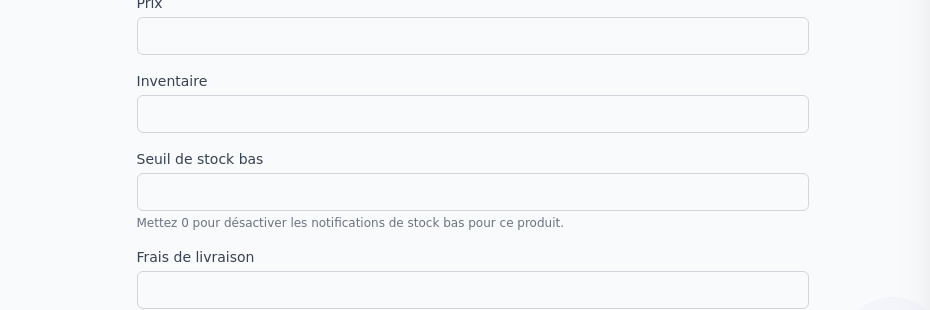
- Inventaire : le nombre d’unités disponibles, décrémenté au fil des ventes.
- Seuil de stock bas : le niveau qui déclenche une notification. Entrez
0pour désactiver cette alerte pour le produit. - Frais de livraison : le montant de livraison propre à ce produit.
Ajouter les images
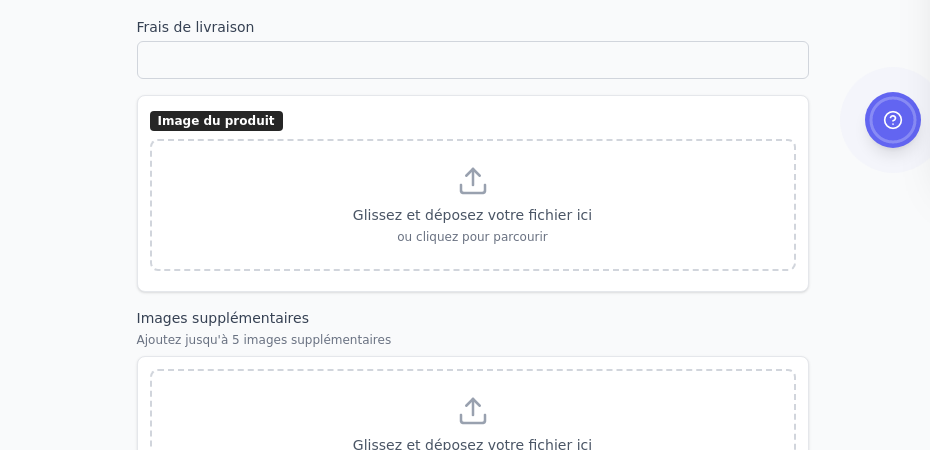
L’image du produit sert de visuel principal dans le catalogue et sur sa page de détail. Après son téléversement, vous pouvez recadrer sa miniature au format carré.
Ajoutez ensuite autant d’images supplémentaires que nécessaire pour montrer différents angles, variantes ou exemples d’utilisation.
Demander un fichier à l’acheteur
La section Personnalisation convient aux produits créés à partir d’une image, d’un document ou d’un texte fourni par le client.
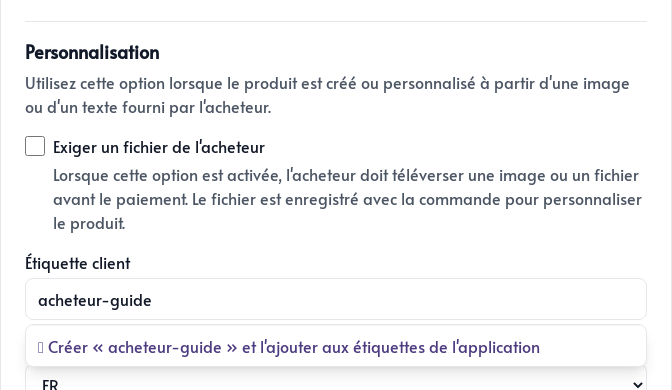
Activez Exiger un fichier de l’acheteur. Le client devra téléverser son fichier avant le paiement et celui-ci sera conservé avec la commande.
Dans la même partie du formulaire, vous pouvez définir :
- une étiquette client propre au produit pour segmenter les acheteurs ou démarrer une automatisation;
- la langue principale du produit.
Catégorie, produit vedette et publication
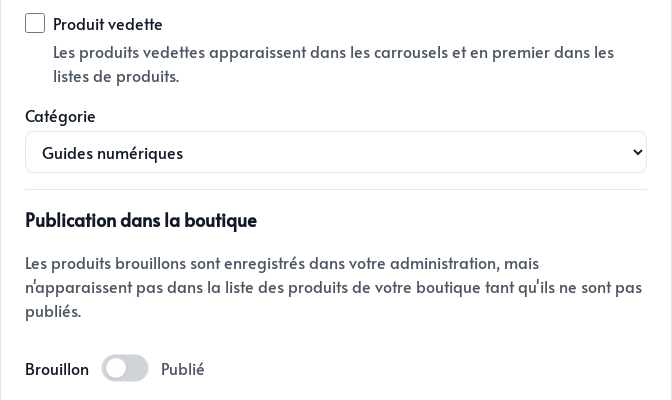
Cochez Produit vedette pour faire apparaître le produit dans les carrousels de produits de votre site.
Si les catégories sont activées dans les paramètres de la boutique, choisissez celle dans laquelle le produit doit apparaître.
Enfin, sélectionnez son état de publication :
- Brouillon conserve le produit dans l’administration sans l’afficher dans le catalogue public.
- Publié rend le produit accessible aux visiteurs.
Cliquez sur Enregistrer. Vous pourrez modifier le produit, changer sa catégorie ou ajuster sa publication en tout temps.