Ouvrez le menu des modules, puis choisissez Factures. La liste rassemble vos factures et leur état. Le filtre permet de retrouver rapidement les factures en attente, en retard ou payées.

Avant de commencer, vérifiez la devise et les taxes de votre application . Si vous souhaitez accepter les cartes de crédit, votre compte Stripe doit aussi être connecté.
Créer la facture
Cliquez sur Nouvelle facture, puis remplissez les informations principales.
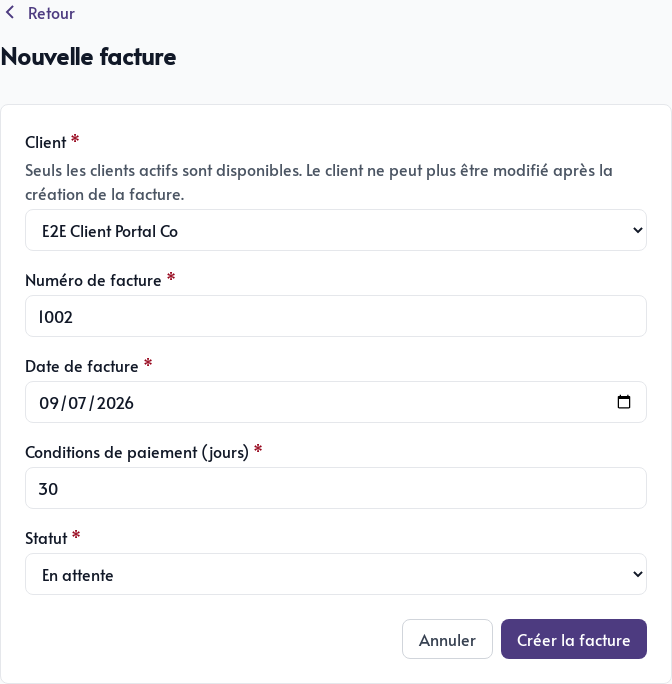
- Client : choisissez un contact marqué comme client actif dans le CRM. Le client ne peut plus être remplacé après la création de la facture.
- Numéro de facture : vérifiez le prochain numéro proposé par Parle.
- Date de facture : indiquez la date d’émission.
- Conditions de paiement (jours) : entrez le délai accordé au client. Parle calcule la date d’échéance à partir de cette valeur.
- Statut : choisissez un état initial, généralement En attente.
Si le contact recherché n’apparaît pas, ouvrez sa fiche CRM et activez l’option Client actif.
Cliquez sur Créer la facture pour ouvrir sa page de détail.
Composer le document
Depuis la facture, cliquez sur Modifier le document. L’éditeur contient déjà les blocs essentiels : coordonnées, informations de facturation, lignes, totaux et note.
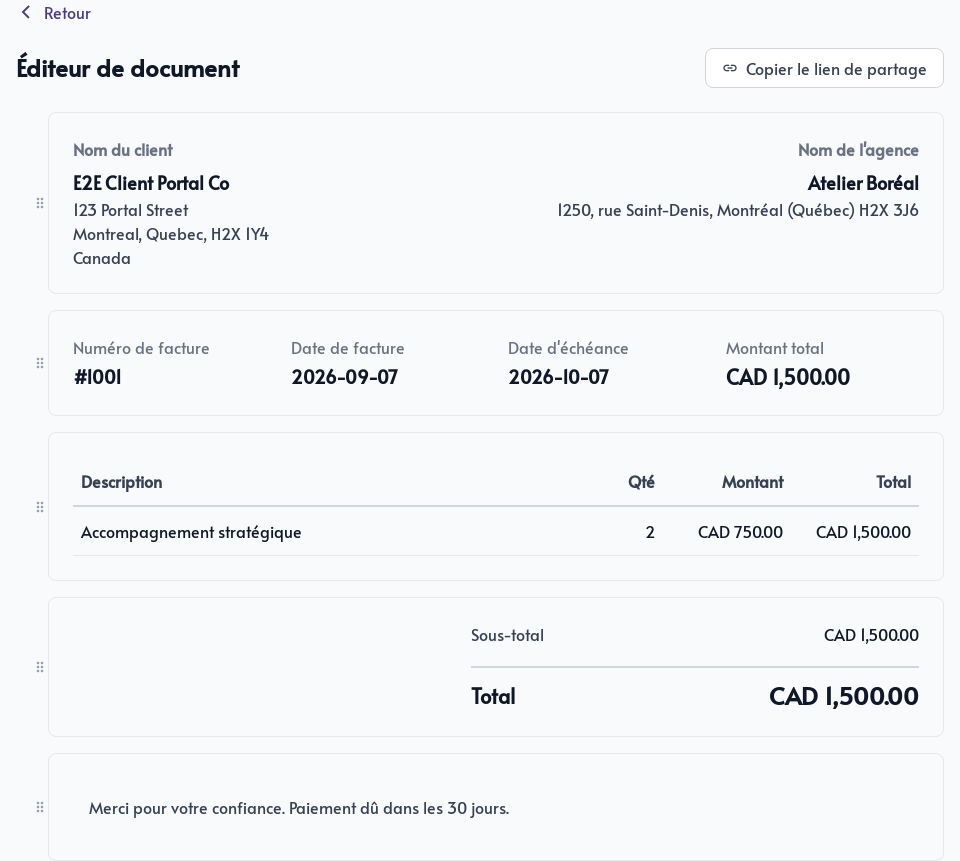
Cliquez sur un bloc pour le modifier. Dans le tableau des lignes, ajoutez chaque produit ou service avec sa description, sa quantité et son montant unitaire. Le sous-total et le total sont recalculés automatiquement.
Les poignées à gauche servent à réordonner les blocs. Vous pouvez également ajouter d’autres blocs de contenu ou enregistrer un bloc dans la bibliothèque pour le réutiliser dans de futurs documents.
Enregistrez les modifications de chaque bloc avant de quitter l’éditeur.
Envoyer et suivre la facture
La page de détail présente le client, le numéro, la date, les modalités et l’état de la facture.
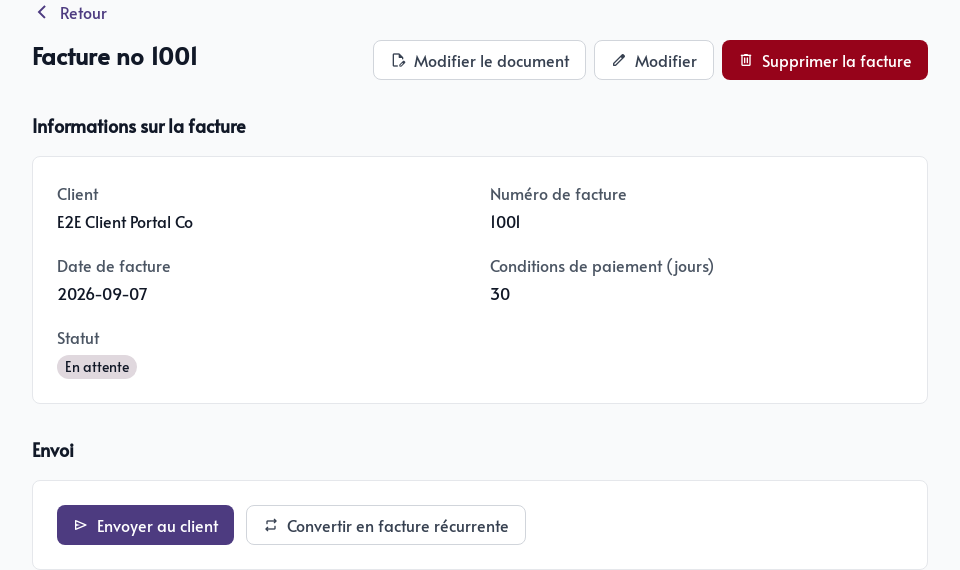
Utilisez Envoyer au client pour transmettre la facture. Le client reçoit un lien sécurisé vers le document. Les autres actions permettent de modifier les informations de base, rouvrir l’éditeur ou supprimer la facture.