Dans Outils > Rabais du panier, ouvrez l’onglet Promotions, puis cliquez sur Ajouter une promotion.
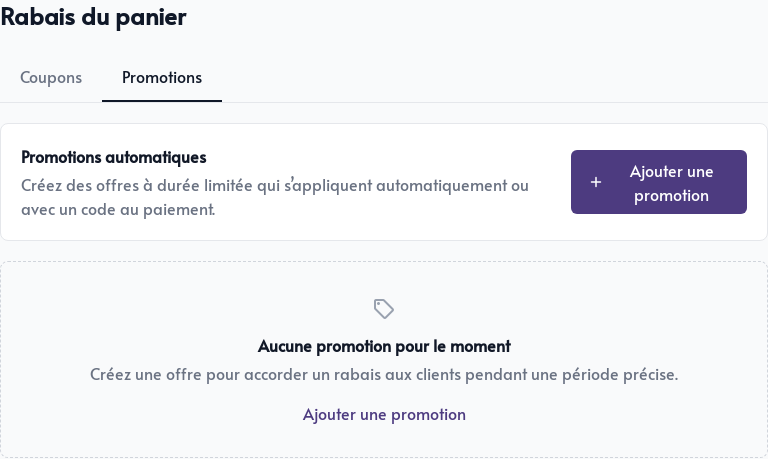
Une promotion avancée vous permet de contrôler sa période, son déclenchement et les articles auxquels elle s’applique.
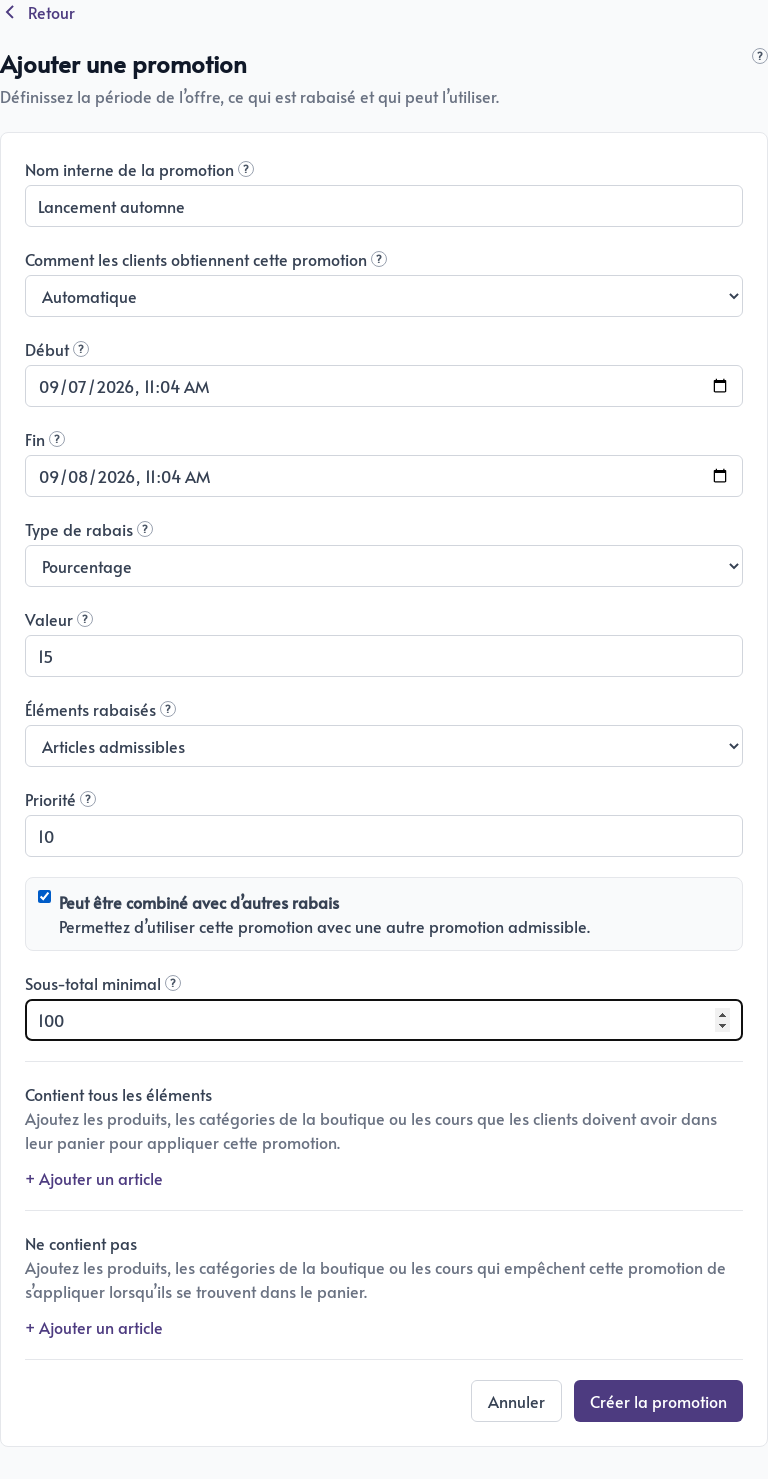
Définir le rabais
Remplissez les principaux réglages :
- Nom interne de la promotion : un nom visible seulement dans votre administration.
- Comment les clients obtiennent cette promotion : choisissez une application automatique ou un code de rabais.
- Du et Fin : la période pendant laquelle l’offre peut être appliquée.
- Type de rabais et Valeur : un pourcentage ou un montant fixe.
- Éléments rabattus : toute la commande, les articles admissibles ou une sélection précise.
- Priorité : l’ordre d’évaluation lorsque plusieurs promotions pourraient s’appliquer.
- Peut être combiné avec d’autres rabais : permet à cette offre de coexister avec une autre promotion admissible.
- Sous-total minimal : le montant que le panier doit atteindre avant le rabais.
Choisir les conditions
Dans Contient tous les éléments, ajoutez les produits, les catégories de la boutique ou les cours que le client doit avoir dans son panier. Vous pouvez aussi exiger une quantité minimale.
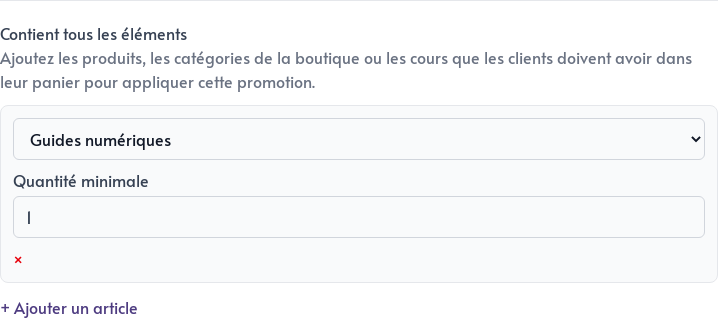
La section Ne contient pas fonctionne à l’inverse : ajoutez-y les éléments qui doivent empêcher l’application de la promotion lorsqu’ils sont présents dans le panier.
Ces conditions permettent, par exemple, d’accorder 15 % lorsqu’un client achète un produit d’une catégorie donnée, tout en excluant un cours précis. Vérifiez les dates, la priorité et les règles de combinaison, puis cliquez sur Créer la promotion.