Vos étudiants utilisent le même site public que vos clients. Ils ouvrent l’adresse de votre application, cliquent sur la connexion et utilisent le courriel et le mot de passe liés à leur compte.
Le portail client
Après la connexion, la page Mon Portail rassemble ce que la personne a acheté ou ce à quoi vous lui avez donné accès. Ses formations apparaissent dans la section Mes formations.
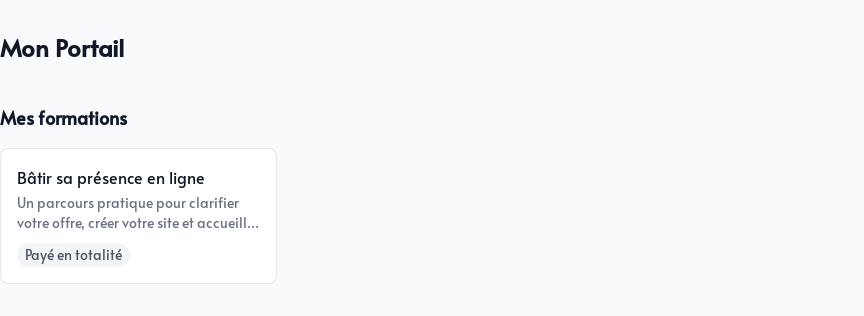
Chaque fiche présente le titre du cours, son résumé et l’état de la facturation. L’étudiant clique sur la fiche pour ouvrir la formation.
Le plan de la formation
La page du cours affiche :
- l’image, le titre et le résumé préparés dans les détails du cours;
- l’état de la facturation;
- le pourcentage de progression et le nombre de leçons terminées;
- les chapitres et leurs leçons dans l’ordre que vous avez choisi.
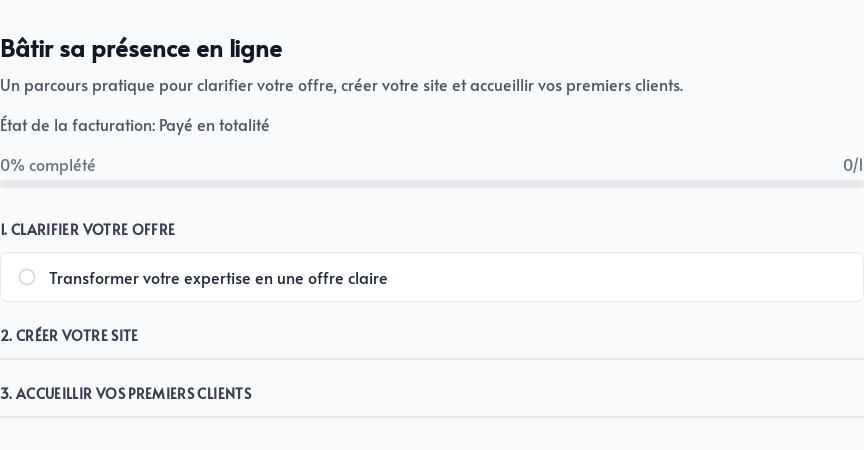
Un cercle vide indique une leçon qui n’a pas encore été ouverte. Lorsqu’un étudiant clique sur une leçon, elle est marquée comme terminée et le pourcentage est mis à jour automatiquement.
Si le cours utilise une cohorte ou une période d’accès, Parle indique lorsque le contenu n’est pas encore disponible ou lorsque la période est terminée. Pour un abonnement, l’accès peut aussi être interrompu si la facturation n’est plus active.
L’affichage d’une leçon
Une leçon s’ouvre dans une page épurée, sans les outils d’administration. Les blocs apparaissent dans l’ordre défini dans l’éditeur.
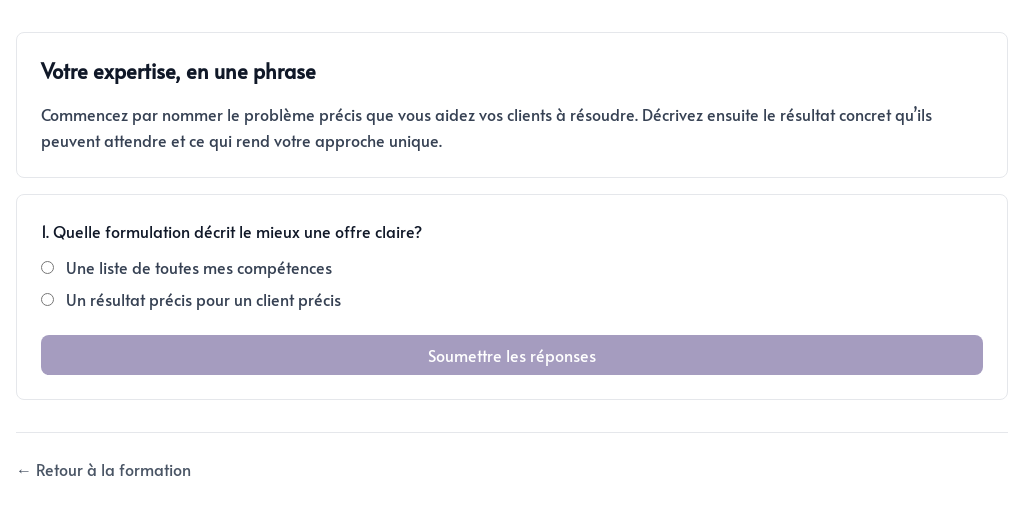
L’étudiant peut regarder les vidéos, écouter les fichiers audio, lire les articles, télécharger les PDF et répondre aux activités directement dans cette page.
Lorsqu’un quiz est soumis, Parle affiche le résultat et indique la réponse donnée. Si vous avez autorisé une nouvelle tentative, l’étudiant peut reprendre le quiz après un échec.
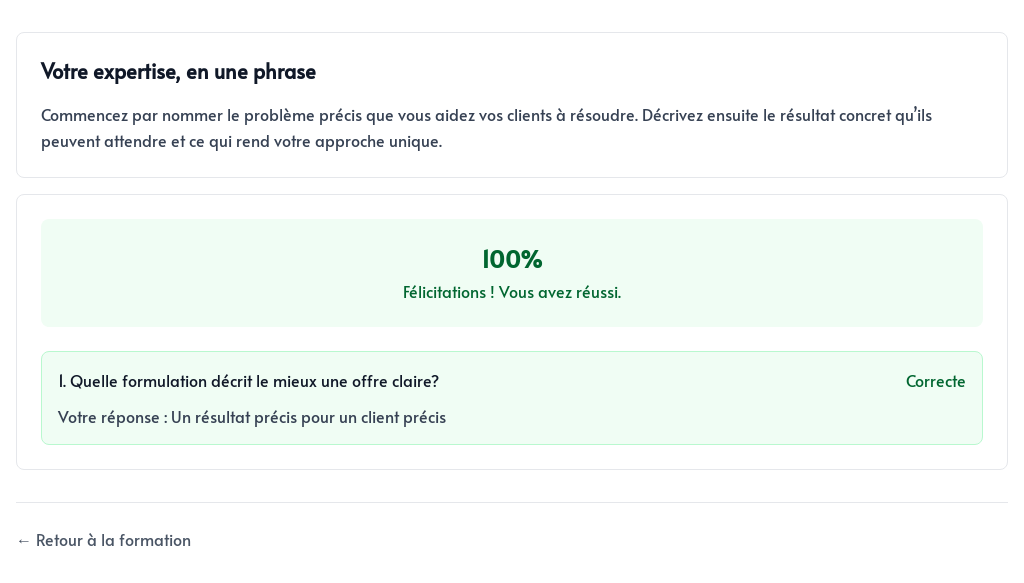
Au bas de la leçon, Retour à la formation ramène au plan du cours. Lorsqu’une autre leçon suit, le bouton Leçon suivante permet de continuer sans revenir au plan.
Vérifier votre cours avant de l’ouvrir
Créez un étudiant de test avec une autre adresse courriel et suivez tout le parcours avant d’inviter vos clients. Vérifiez notamment :
- que les titres de chapitres et de leçons sont dans le bon ordre;
- que chaque vidéo, fichier audio, image et téléchargement fonctionne;
- que les bonnes réponses et les rétroactions des quiz sont exactes;
- que les boutons vers la leçon suivante apparaissent au bon endroit;
- que les dates et les règles d’accès correspondent à votre offre;
- que la progression augmente comme prévu.
Cette vérification vous montre exactement ce que vivra votre premier étudiant et permet de corriger les petits oublis avant le lancement.