La page Paramètres des cours rassemble les outils d’administration du module. Pour l’ouvrir, allez dans Cours, puis cliquez sur l’icône d’engrenage en haut à droite.
Configuration générale
L’Étiquette d’inscription globale est ajoutée au contact CRM de toute personne inscrite à l’un de vos cours. Utilisez une étiquette simple, par exemple etudiant-cours.
Un cours peut aussi avoir sa propre étiquette. Lorsqu’une personne s’inscrit, vous pouvez ainsi savoir qu’elle est une étudiante en général et reconnaître la formation précise qu’elle suit. Ces étiquettes servent ensuite dans vos filtres CRM, vos séquences de courriels et vos automatisations.
Administrer chaque cours
Sous la configuration générale, la liste Cours présente toutes vos formations et leurs outils de gestion.
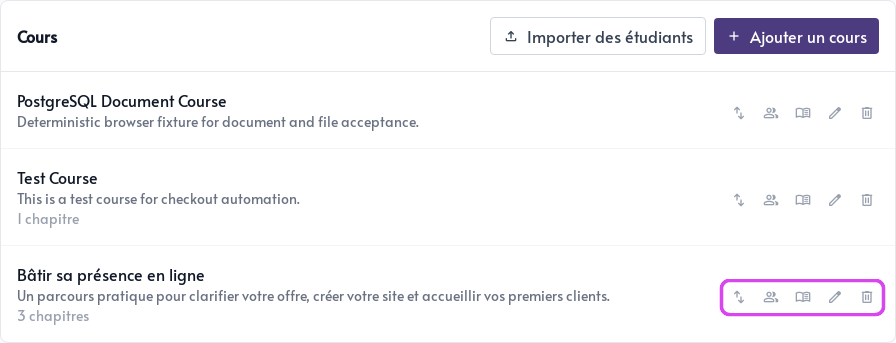
Les cinq icônes à droite de chaque cours servent, de gauche à droite, à :
- Réordonner les leçons
- Voir les étudiants et leur progression
- Gérer les chapitres
- Modifier le cours, ses offres et ses cohortes
- Supprimer le cours
La suppression est définitive. Vérifiez que vous avez choisi la bonne formation et que son contenu n’est plus nécessaire avant de confirmer.
Gérer les chapitres
Cliquez sur l’icône de livre pour ouvrir Gérer les chapitres.
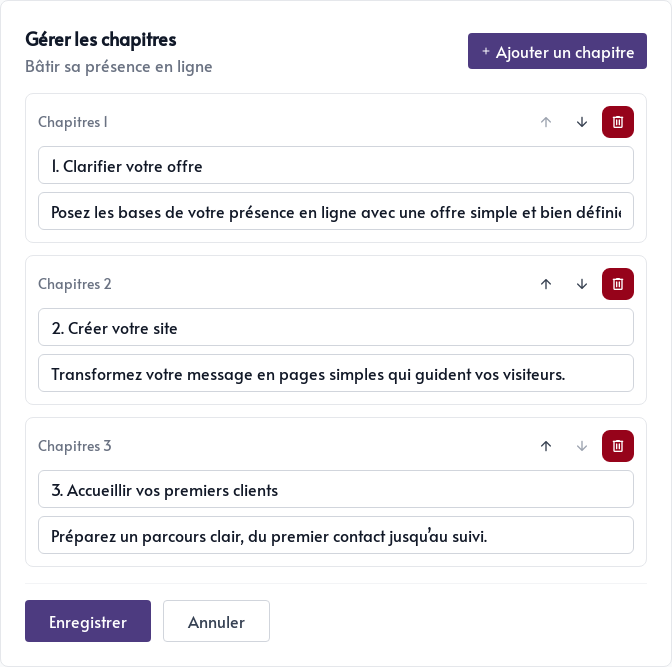
Dans cette vue, vous pouvez :
- ajouter un chapitre;
- modifier directement son titre et son résumé;
- utiliser les flèches pour le déplacer vers le haut ou vers le bas;
- supprimer un chapitre.
Cliquez sur Enregistrer après vos changements. L’ordre choisi ici devient l’ordre présenté aux étudiants.
Réordonner les leçons
Cliquez sur l’icône de classement, puis choisissez un chapitre. Les leçons de ce chapitre apparaissent dans leur ordre actuel.
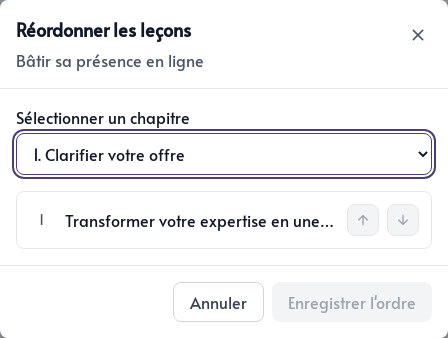
Utilisez les flèches pour déplacer chaque leçon, puis cliquez sur Enregistrer l’ordre. Cette vue est pratique lorsque vous avez ajouté plusieurs leçons rapidement et que vous voulez revoir le parcours avant de l’ouvrir aux étudiants.
Importer plusieurs étudiants
Le bouton Importer des étudiants permet d’inscrire plusieurs personnes à la fois à l’aide d’un fichier CSV. Ce fichier doit commencer par les colonnes suivantes :
email,course
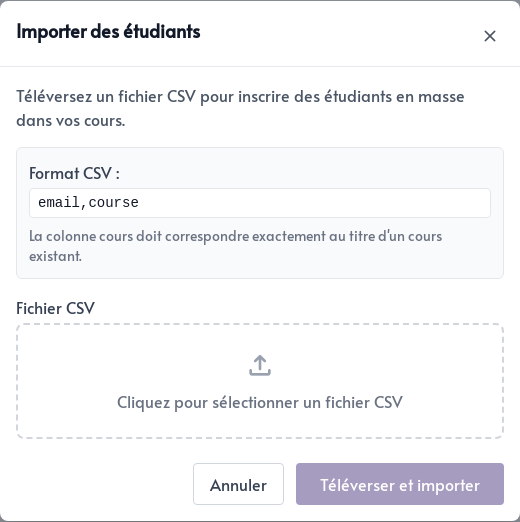
Sur chaque ligne suivante, ajoutez l’adresse courriel de l’étudiant et le titre du cours. Le contenu de la colonne course doit correspondre exactement au titre d’un cours existant dans Parle.
Après le téléversement, l’importation se fait en arrière-plan. Parle vous envoie un courriel lorsqu’elle est terminée.