Les chapitres donnent un ordre naturel à votre formation. Ils peuvent représenter des modules, des semaines ou les grandes étapes d’un résultat. Chaque chapitre contient ensuite une ou plusieurs leçons.
Ajouter un chapitre
Ouvrez le module Cours, choisissez le cours à organiser, puis cliquez sur Ajouter un chapitre.
Donnez-lui un Titre et, si vous le souhaitez, un Résumé qui explique ce que l’étudiant trouvera dans cette section.
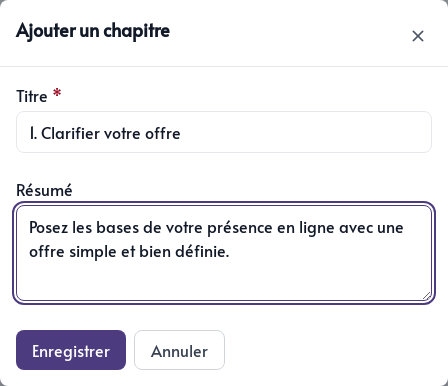
Après l’enregistrement, le chapitre apparaît dans le cours. Utilisez l’icône de crayon à droite de sa fiche pour modifier son titre ou son résumé.
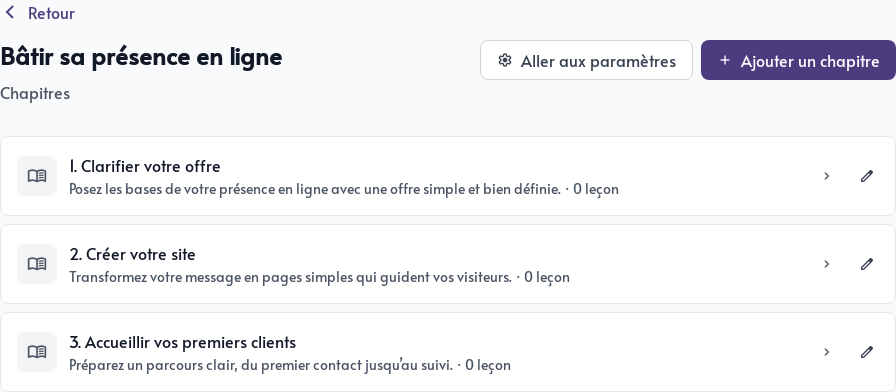
Créer une leçon
Cliquez sur un chapitre pour l’ouvrir, puis sur Ajouter une leçon. Le cours et le chapitre sont déjà sélectionnés dans le formulaire.
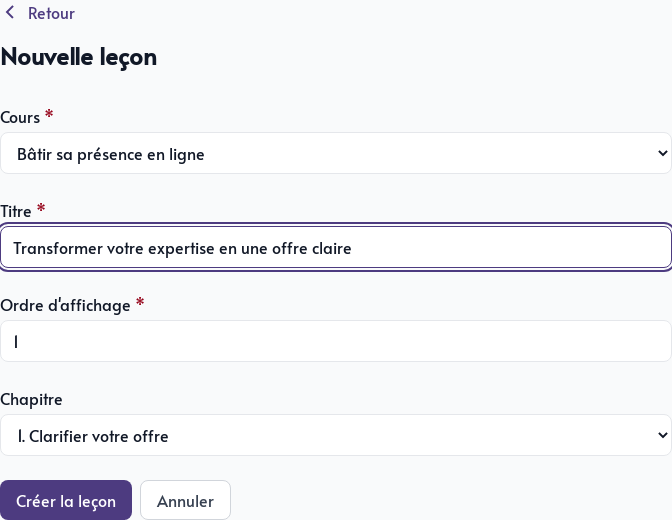
Remplissez les champs suivants :
- Titre – le nom que l’étudiant verra dans le plan du cours.
- Ordre d’affichage – la position de la leçon dans son chapitre.
1place la leçon en premier. - Chapitre – vous pouvez choisir un autre chapitre avant d’enregistrer si nécessaire.
Cliquez sur Créer la leçon. Sa page de détail vous permet ensuite de modifier ses informations, de la supprimer ou d’ouvrir son contenu.
Composer le contenu d’une leçon
Depuis la page de détail de la leçon, cliquez sur l’icône de document Ouvrir le contenu. Un document vide vous propose d’ajouter votre premier bloc.
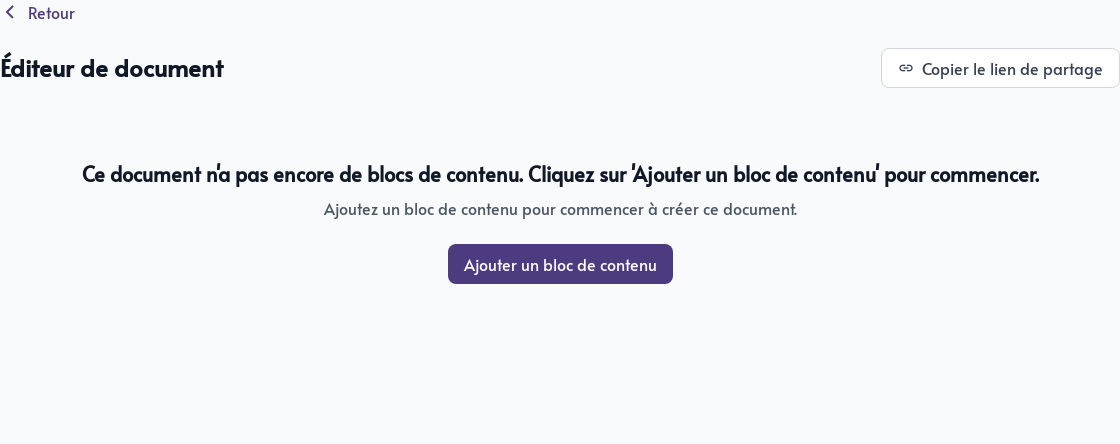
Cliquez sur Ajouter un bloc de contenu pour choisir le bon format pour chaque partie de la leçon.
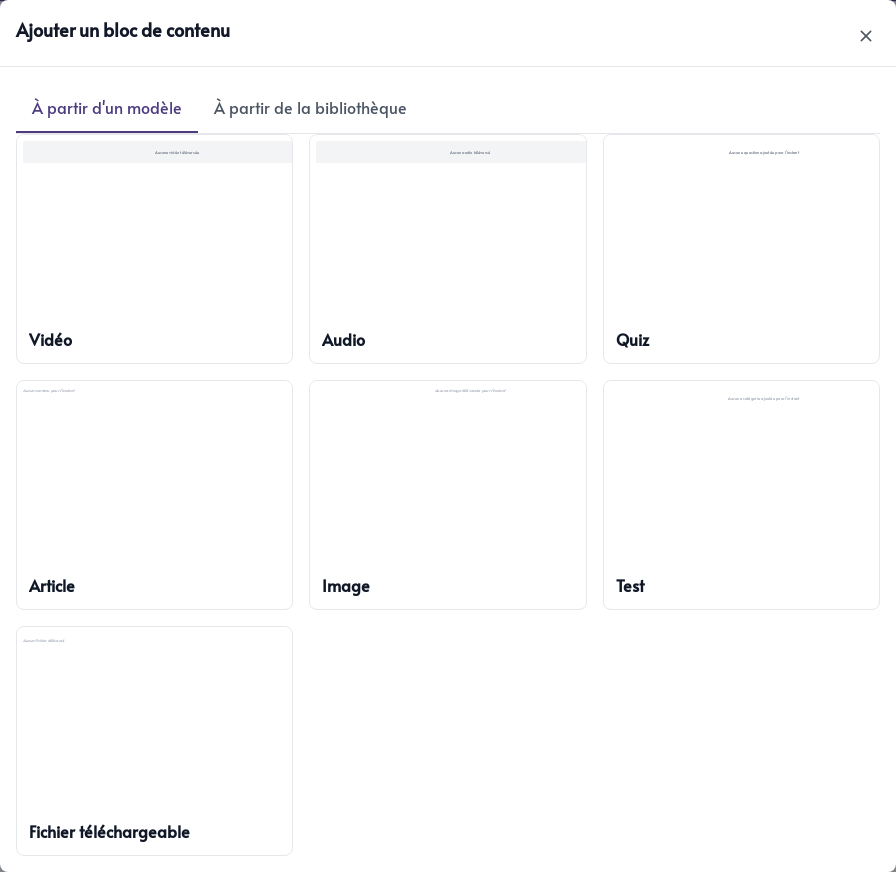
Les modèles disponibles sont :
- Vidéo – téléversez une vidéo pour présenter ou démontrer votre matière.
- Audio – ajoutez une capsule audio que l’étudiant peut écouter dans la leçon.
- Quiz – posez des questions à choix multiple ou vrai/faux, choisissez la bonne réponse et permettez une nouvelle tentative au besoin.
- Article – rédigez du contenu avec des titres, des paragraphes, des listes et de la mise en forme.
- Image – ajoutez un visuel, un schéma ou un exemple.
- Test – bâtissez une évaluation avec des catégories, des scores et des résultats adaptés aux réponses.
- Fichier téléchargeable – partagez un PDF, comme un cahier d’exercices ou une fiche de référence.
Les vidéos, les fichiers audio, les images et les PDF utilisent l’espace de stockage de votre compte.
Modifier et enregistrer un bloc
Cliquez sur un bloc pour l’éditer directement dans la page. Chaque type de bloc affiche ses propres champs et options.

Un quiz permet notamment d’ajouter plusieurs questions, de choisir les réponses correctes et de préparer une rétroaction pour chaque choix.
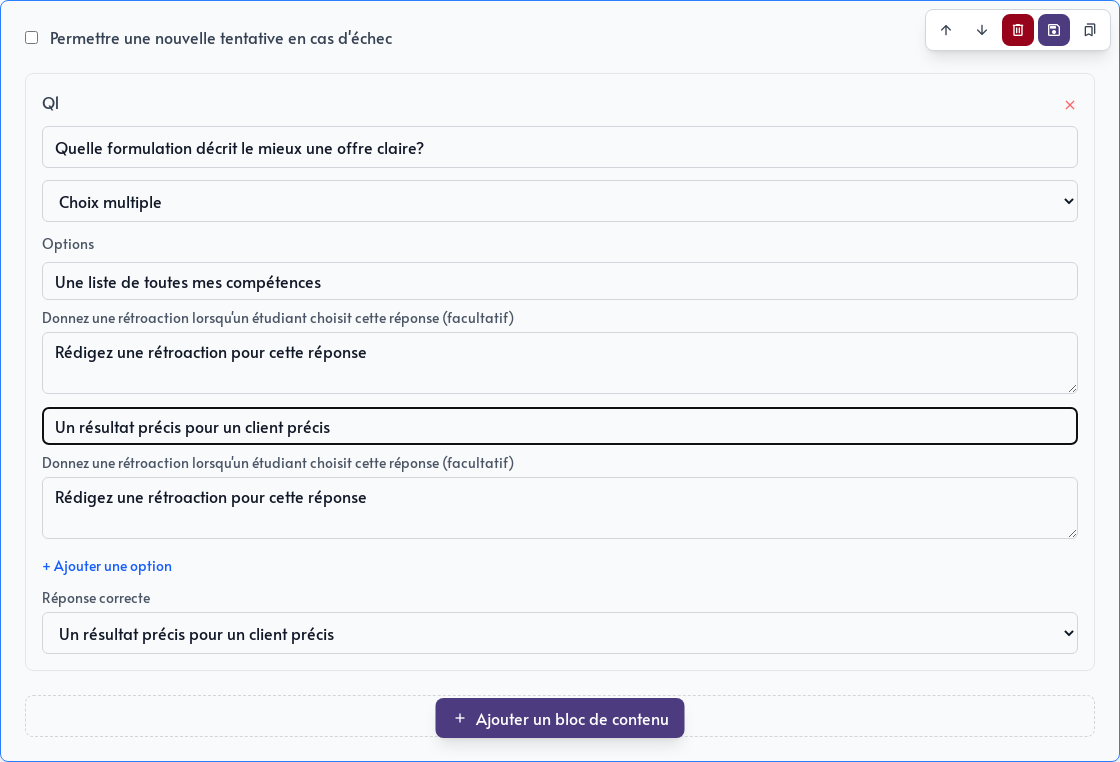
La barre d’outils du bloc permet de :
- le déplacer vers le haut ou vers le bas;
- le supprimer;
- enregistrer ses modifications;
- le sauvegarder dans votre bibliothèque de contenu pour le réutiliser dans d’autres leçons.
Enregistrez chaque bloc après sa modification. Vous pouvez combiner plusieurs formats dans la même leçon, par exemple une vidéo, un court article, un PDF et un quiz de révision.