Vos visiteurs n’ont pas besoin d’un compte Parle pour prendre rendez-vous. Ils peuvent ouvrir la liste publique à l’adresse /pb/ de votre application ou utiliser le lien direct d’une page précise.
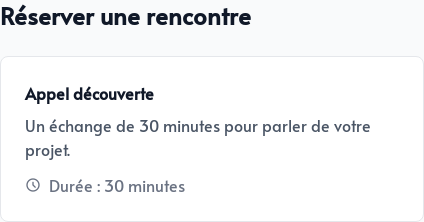
Une page absente de la liste publique demeure accessible à toute personne qui possède son lien direct.
Choisir une date et une heure
La page présente le titre, le résumé et la durée du rendez-vous. Les dates qui contiennent au moins une disponibilité sont mises en évidence dans le calendrier.
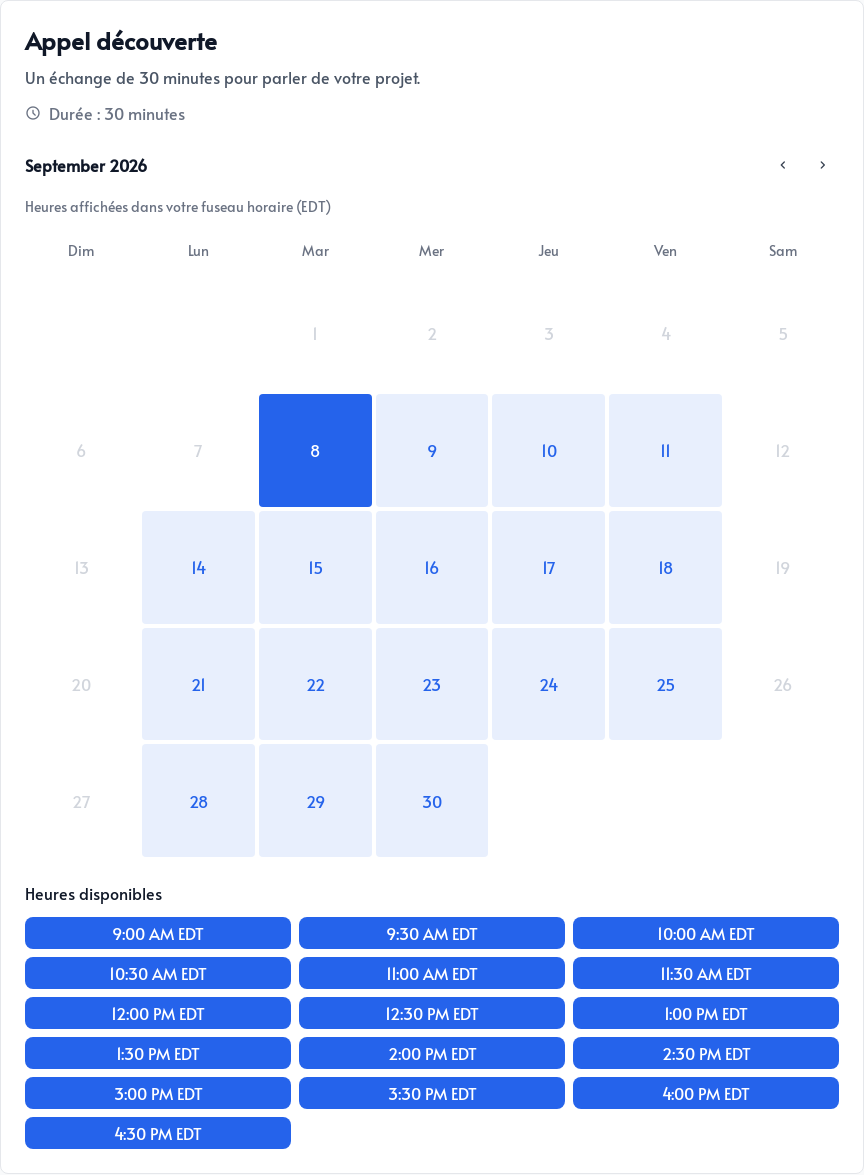
Les heures sont affichées dans le fuseau horaire du visiteur. Lorsqu’il choisit une date, Parle propose seulement les heures qui respectent :
- l’horaire défini pour cette page;
- les événements déjà présents dans votre calendrier;
- les autres réservations confirmées;
- le délai minimum et le tampon configurés.
Confirmer la réservation
Après avoir choisi une heure, le visiteur entre son prénom, son nom et son adresse courriel. Les questions personnalisées de la page apparaissent aussi dans ce formulaire. Un numéro de cellulaire est demandé si les rappels par texto sont activés.
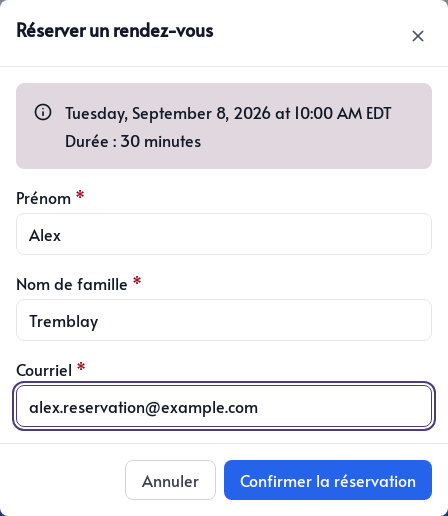
Le récapitulatif permet de vérifier la date, l’heure et la durée avant de cliquer sur Confirmer la réservation.
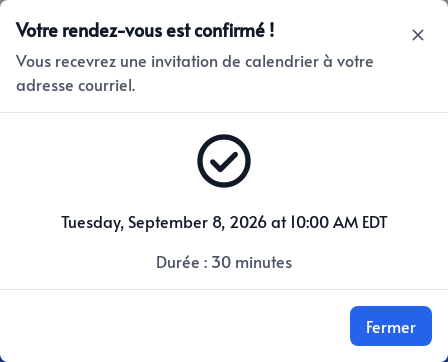
Après la confirmation
Une fois le rendez-vous confirmé :
- vous et la personne qui a réservé recevez un courriel;
- l’événement est ajouté à votre calendrier Google ou Microsoft;
- la personne reçoit une invitation qu’elle peut ajouter à son propre calendrier;
- le lien Google Meet ou Microsoft Teams est inclus lorsque la réunion en ligne est activée;
- le contact CRM et ses étiquettes sont ajoutés si vous avez activé ces options sur la page.
La plage horaire cesse alors d’être proposée aux prochains visiteurs. Le nouveau rendez-vous apparaît aussi dans la liste du module Réservations.