Une page de réservation représente un type de rendez-vous, par exemple un appel découverte, une consultation ou une séance de suivi. Vous pouvez créer un nombre illimité de pages et donner à chacune ses propres règles.
Depuis les Paramètres de réservation, cliquez sur Créer une page de réservation.
Définir les détails du rendez-vous
Dans l’onglet Détails, remplissez les informations principales :
- Titre : le nom présenté aux personnes qui réservent.
- Résumé : une courte explication du rendez-vous.
- URL : l’adresse unique ajoutée après
/pb/. - Durée : la durée réservée dans les deux calendriers.
- Ne pas créer de réunion en ligne : laissez cette option désactivée pour créer automatiquement une réunion Google Meet ou Microsoft Teams.
- Délai de réservation : le nombre minimum de jours à respecter avant le rendez-vous. Utilisez
0pour autoriser une réservation le jour même. - Tampon entre rendez-vous : le temps conservé avant et après un rendez-vous afin d’éviter les rencontres consécutives.
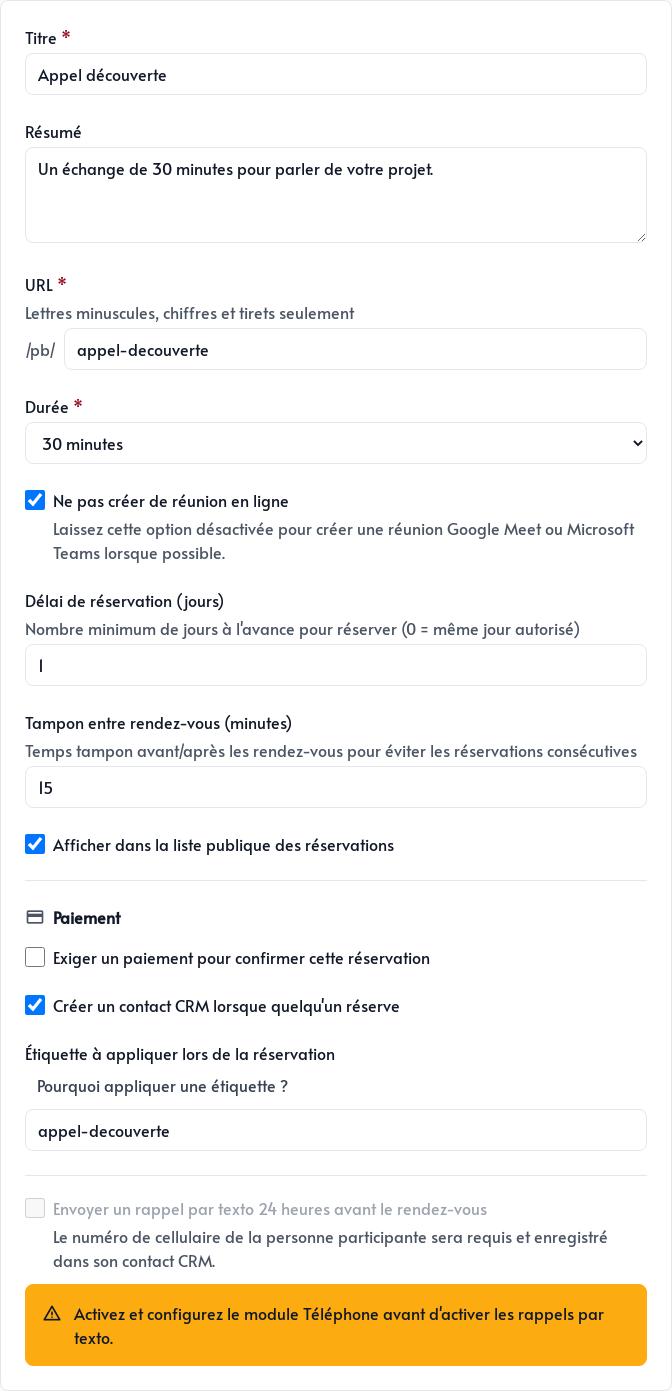
Activez Afficher dans la liste publique des réservations pour présenter cette page dans le répertoire /pb/ de votre application. Si vous la désactivez, la page n’apparaît pas dans cette liste, mais les personnes qui possèdent son lien direct /pb/nom-de-la-page peuvent toujours l’ouvrir.
Si Stripe est connecté à l’application, vous pouvez aussi exiger un paiement avant de confirmer le rendez-vous.
Créer le contact CRM et appliquer une étiquette
Activez Créer un contact CRM lorsque quelqu’un réserve pour ajouter automatiquement la personne à votre CRM. Si son adresse courriel existe déjà, Parle utilise sa fiche actuelle au lieu de créer un doublon.
Vous pouvez également choisir une Étiquette à appliquer lors de la réservation. Cette étiquette permet de reconnaître l’origine ou le type de rendez-vous dans le CRM. Elle peut aussi déclencher une séquence de courriels ou une autre automatisation que vous avez préparée.
Par exemple, l’étiquette appel-decouverte peut démarrer une séquence qui envoie un questionnaire de préparation, puis un suivi après la rencontre.
Configurer les disponibilités
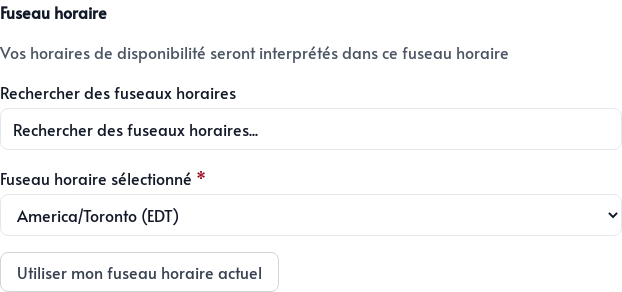
Ouvrez l’onglet Horaire et choisissez d’abord le fuseau horaire dans lequel vous définissez vos heures.
Activez ensuite chaque journée où ce type de rendez-vous peut être réservé et indiquez une ou plusieurs plages horaires. Chaque page possède son propre horaire. Vous pouvez donc offrir des appels découverte le matin et réserver les suivis aux après-midi, par exemple.
Parle combine cet horaire avec les événements de votre calendrier, le délai de réservation et le tampon entre rendez-vous pour déterminer les plages réellement proposées.
Ajouter des questions
L’onglet Questions permet d’ajouter des questions personnalisées au formulaire. Utilisez-les seulement pour les renseignements utiles avant la rencontre, comme le sujet à discuter ou l’objectif principal.
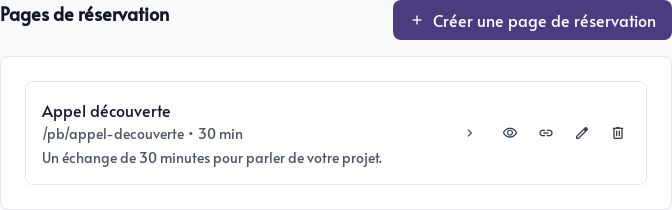
Cliquez enfin sur Créer la page de réservation. Dans la liste, les icônes vous permettent d’afficher la page, de copier son lien, de la modifier ou de la supprimer.